
2026年7月18日星期六
Cách Kết Nối Camera Hành Trình Với Điện Thoại Qua Wi-Fi
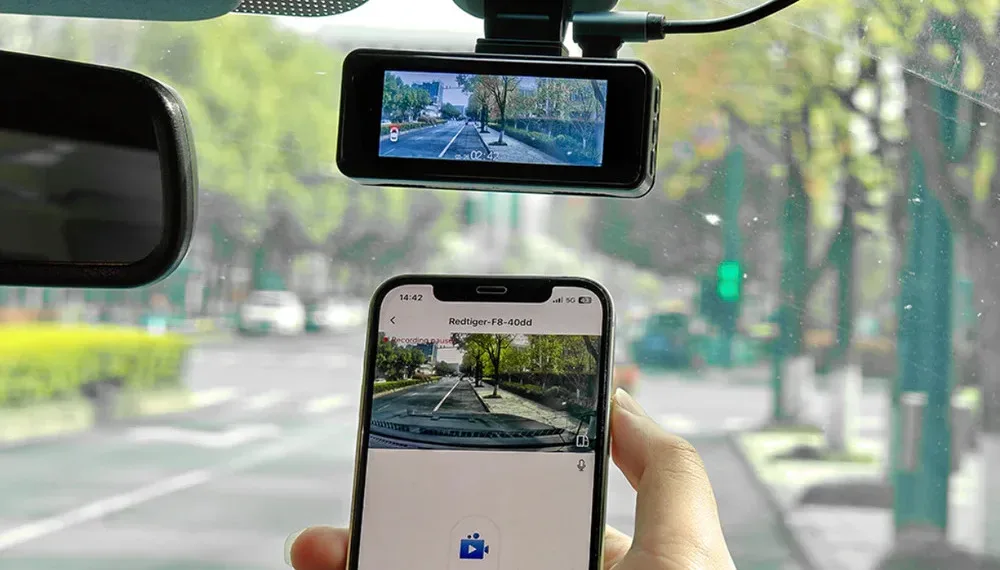
Trong quá trình sử dụng, việc kết nối camera hành trình với điện thoại di động là thao tác vô cùng quan trọng giúp tài xế xem lại, quản lý và trích xuất video bằng chứng một cách nhanh chóng. Tuy nhiên, không phải ai cũng nắm rõ các bước thiết lập sao cho chuẩn xác và kết nối ổn định. Bài viết dưới đây của Firstly Auto sẽ hướng dẫn bạn chi tiết từng bước để đồng bộ thiết bị dễ dàng nhất.
1. Hướng dẫn 5 bước kết nối camera hành trình với điện thoại qua Wi-Fi
Phần lớn camera hành trình kết nối với điện thoại thông qua mạng Wi-Fi cục bộ do camera phát ra. Kết nối này cho phép người dùng xem hình ảnh trực tiếp, xem lại và tải video mà không cần sử dụng router Wi-Fi.
1.1. Bước 1: Cài app Firstly Auto
Kiểm tra chính xác model camera trên thân máy, hộp sản phẩm hoặc sách hướng dẫn để bảo đảm thiết bị tương thích. Sau đó, tìm kiếm “Firstly Auto” trên App Store dành cho iPhone hoặc CH Play dành cho điện thoại Android và cài đặt ứng dụng.
Khi mở app lần đầu, hãy cấp quyền Mạng cục bộ trên iPhone. Trên Android, tùy phiên bản hệ điều hành, app có thể yêu cầu quyền Thiết bị ở gần hoặc Vị trí để nhận diện kết nối Wi-Fi. Chỉ cấp quyền truy cập ảnh và video khi cần tải dữ liệu từ camera về điện thoại.
1.2. Bước 2: Khởi động và bật Wi-Fi trên camera
Cấp nguồn cho camera hành trình và chờ thiết bị khởi động hoàn tất. Sau đó bật chức năng Wi-Fi bằng một trong các cách sau:
Chọn mục Wi-Fi hoặc Hotspot trong menu cài đặt.
Nhấn nút Wi-Fi trên thân camera.
Nhấn nút nguồn hoặc nút chức năng theo hướng dẫn của nhà sản xuất.
Khi Wi-Fi được bật, camera thường hiển thị biểu tượng Wi-Fi, tên mạng, mật khẩu hoặc phát thông báo bằng giọng nói.
1.3. Bước 3: Kết nối điện thoại với Wi-Fi của camera
Mở phần Cài đặt Wi-Fi trên điện thoại, tìm đúng tên mạng do camera phát và nhập mật khẩu.
Tên Wi-Fi và mật khẩu thường được hiển thị trên màn hình camera, tem sản phẩm, sách hướng dẫn hoặc trong ứng dụng.
Do mạng Wi-Fi của camera thường không có Internet, điện thoại có thể hiển thị cảnh báo “Mạng không có Internet”. Khi đó, hãy chọn “Vẫn kết nối”, “Giữ kết nối” hoặc tùy chọn có nội dung tương tự.
1.4. Bước 4: Mở ứng dụng và kết nối thiết bị
Sau khi điện thoại đã kết nối với đúng Wi-Fi của camera, hãy mở app Firstly Auto và chọn model đang sử dụng trong danh sách camera tương thích. App sẽ nhận diện thiết bị trên mạng Wi-Fi cục bộ và hiển thị giao diện xem trực tiếp khi kết nối thành công.
Tại đây, người dùng có thể xem hình ảnh theo thời gian thực, duyệt video trên thẻ nhớ, phát lại hoặc tải file về điện thoại. App còn hỗ trợ chụp ảnh từ màn hình trực tiếp, bắt đầu hoặc dừng ghi hình, đồng bộ thời gian, định dạng thẻ nhớ và điều chỉnh những cài đặt được camera hỗ trợ.
1.5. Bước 5: Kiểm tra và xử lý khi không kết nối được
Nếu ứng dụng không nhận diện được camera, hãy kiểm tra:
Điện thoại đã kết nối đúng Wi-Fi của camera chưa.
Mật khẩu Wi-Fi đã nhập chính xác chưa.
Wi-Fi trên camera có đang được bật không.
Ứng dụng đã được cấp quyền Mạng cục bộ, Thiết bị ở gần hoặc Vị trí chưa.
Điện thoại có tự động chuyển sang Wi-Fi khác hoặc dữ liệu di động không.
Trên iPhone, nếu kết nối không ổn định, bạn có thể thử tắt Wi-Fi Assist tại Cài đặt → Di động → Wi-Fi Assist. Trên Android, hãy tắt tạm thời các tính năng như Wi-Fi thông minh, tự động chuyển mạng hoặc chuyển sang dữ liệu di động.
Sau đó, tắt và bật lại Wi-Fi trên camera, kết nối lại mạng và mở lại ứng dụng.
2. Khắc phục các lỗi thường gặp khi kết nối camera hành trình qua Wi-Fi
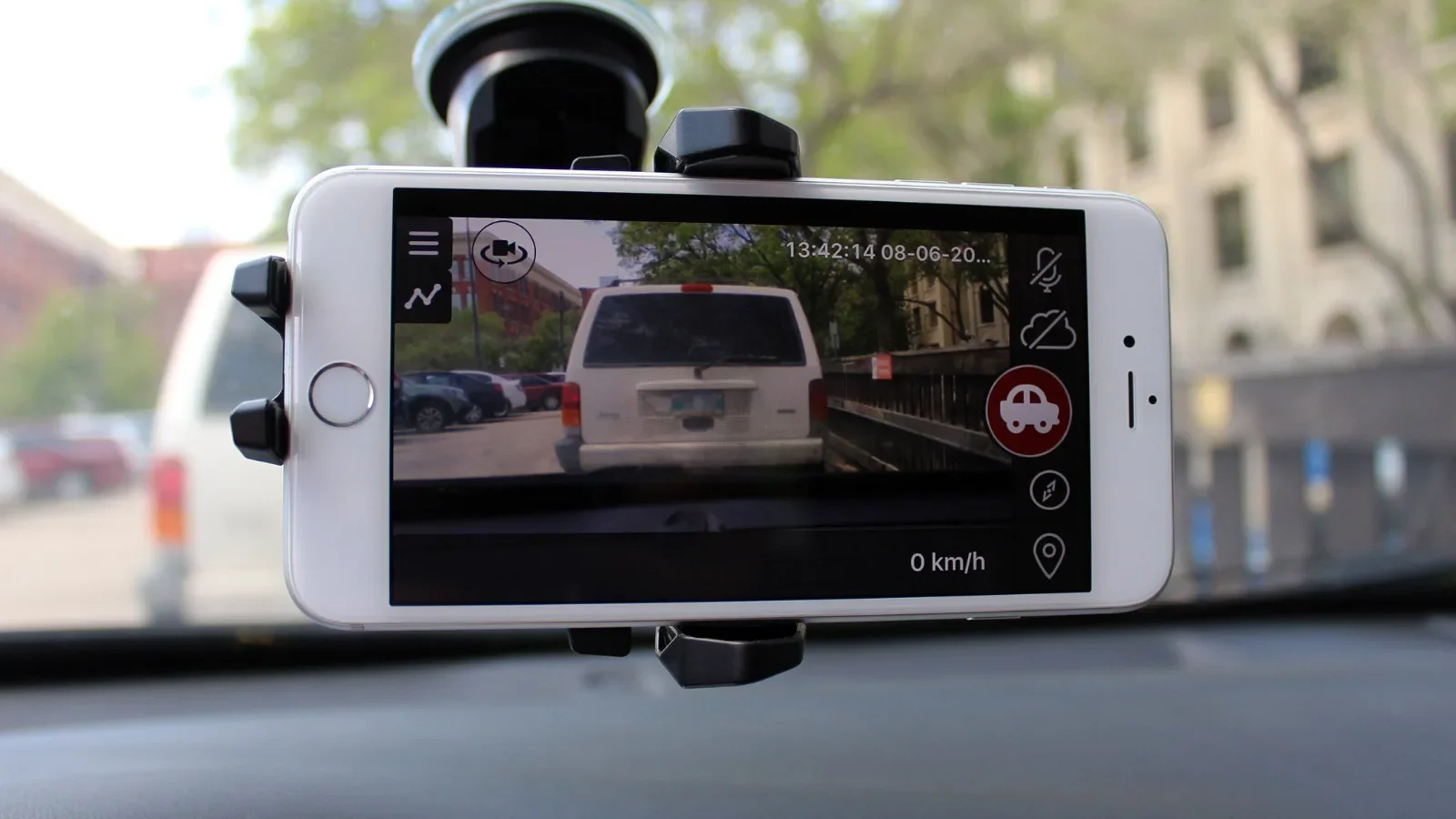
Trong quá trình kết nối camera hành trình với điện thoại qua Wi-Fi, người dùng có thể gặp một số lỗi như không tìm thấy mạng, sai mật khẩu, ứng dụng không nhận diện thiết bị hoặc kết nối bị gián đoạn. Dưới đây là cách xử lý từng trường hợp phổ biến.
2.1. Điện thoại không tìm thấy Wi-Fi của camera
Nếu tên Wi-Fi của camera không xuất hiện trong danh sách mạng, hãy thử các cách sau:
Đưa điện thoại lại gần camera, tốt nhất trong phạm vi 2–3 m khi kết nối lần đầu.
Tắt rồi bật lại Wi-Fi trên camera.
Tắt và bật lại Wi-Fi trên điện thoại để hệ thống quét lại mạng.
Khởi động lại camera nếu thiết bị bị treo hoặc Wi-Fi không phát dù đã bật.
Kiểm tra camera có đang được một điện thoại khác kết nối hay không, vì một số model chỉ cho phép một thiết bị truy cập tại một thời điểm.
Nếu vẫn không thấy mạng, hãy kiểm tra xem camera có đang ở chế độ ghi hình, cập nhật firmware hoặc lỗi nguồn điện hay không.
2.2. Điện thoại báo sai mật khẩu Wi-Fi
Lỗi sai mật khẩu thường xảy ra khi điện thoại đang lưu mật khẩu cũ hoặc mật khẩu camera đã bị thay đổi.
Hãy vào phần cài đặt Wi-Fi, chọn mạng của camera, nhấn Quên mạng này rồi nhập lại mật khẩu. Cần kiểm tra kỹ chữ hoa, chữ thường, số và ký tự đặc biệt nếu mật khẩu đã được đặt lại trước đó.
Nếu không nhớ mật khẩu, hãy kiểm tra trên màn hình camera, tem thiết bị, sách hướng dẫn hoặc ứng dụng quản lý. Trường hợp không thể xác định, bạn có thể cần khôi phục camera về cài đặt gốc theo hướng dẫn của đúng model.
Lưu ý: Khởi động lại camera chỉ làm thiết bị hoạt động lại, không tự động đưa mật khẩu về mặc định. Thao tác khôi phục cài đặt gốc có thể xóa các thiết lập đã lưu.
2.3. App Firstly Auto đã mở nhưng không nhận diện được camera
Nếu điện thoại đã kết nối đúng Wi-Fi nhưng ứng dụng vẫn báo không tìm thấy thiết bị, hãy:
Đóng hoàn toàn ứng dụng rồi mở lại.
Tắt VPN, DNS riêng hoặc ứng dụng bảo mật mạng đang hoạt động.
Kiểm tra ứng dụng có bị giới hạn chạy nền, tiết kiệm pin hoặc tiết kiệm dữ liệu hay không.
Xóa bộ nhớ đệm của ứng dụng trên Android hoặc cài đặt lại ứng dụng nếu lỗi vẫn lặp lại.
Cập nhật app Firstly Auto lên phiên bản mới nhất và kiểm tra firmware của camera.
Kiểm tra lại model đã chọn trong app. Nếu model không xuất hiện trong danh sách tương thích, hãy liên hệ Firstly Auto để xác nhận ứng dụng phù hợp trước khi khôi phục camera về cài đặt gốc.
2.4. Điện thoại tự ngắt kết nối khỏi Wi-Fi camera
Do Wi-Fi của camera không cung cấp Internet, một số điện thoại có thể tự động chuyển sang Wi-Fi khác hoặc dữ liệu di động.
Khi điện thoại hiển thị cảnh báo mạng không có Internet, hãy chọn Vẫn kết nối, Giữ kết nối hoặc tùy chọn tương đương. Nếu mạng camera vẫn liên tục bị ngắt, hãy tạm tắt các tính năng như:
Tự động chuyển mạng.
Wi-Fi thông minh.
Chuyển sang dữ liệu di động.
Trợ lý Wi-Fi.
Wi-Fi Assist trên iPhone.
Sau khi xem hoặc tải video xong, hãy ngắt kết nối khỏi mạng camera để điện thoại quay lại mạng Internet thông thường.
2.5. Kết nối chậm hoặc tải video bị gián đoạn
Nếu hình ảnh trực tiếp bị đứng hoặc video tải quá chậm, hãy đưa điện thoại lại gần camera, đóng các ứng dụng đang sử dụng nhiều tài nguyên và hạn chế kết nối trong khu vực có quá nhiều mạng Wi-Fi.
Với camera hỗ trợ cả hai băng tần, Wi-Fi 5 GHz thường cho tốc độ truyền nhanh hơn nhưng phạm vi ngắn hơn. Wi-Fi 2,4 GHz có phạm vi rộng hơn nhưng dễ bị nhiễu. Người dùng nên lựa chọn theo khoảng cách thực tế và khả năng hỗ trợ của điện thoại.
3. Các dòng camera hành trình dễ dàng kết nối điện thoại tại Firstly Auto
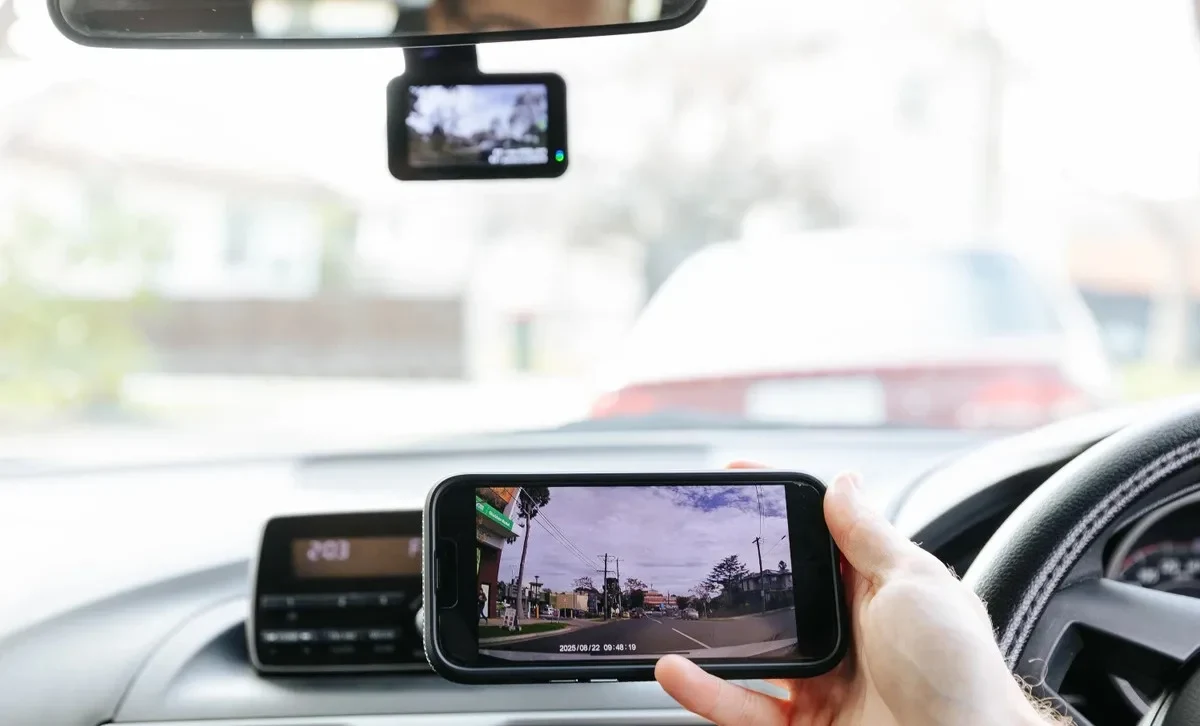
Firstly Auto cung cấp các dòng camera hành trình có Wi-Fi, giúp người dùng xem lại và trích xuất video ngay trên điện thoại. Với model hỗ trợ app Firstly Auto, người dùng còn có thể xem trực tiếp, tải video, điều chỉnh cài đặt và quản lý nhiều camera trong cùng một ứng dụng.
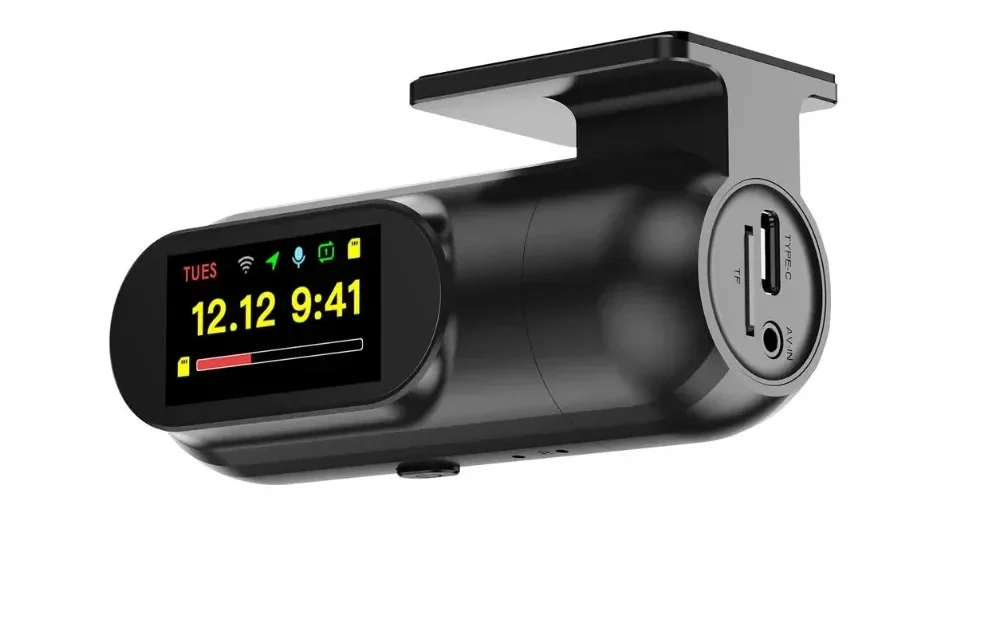
3.1. Camera hành trình V10 1 Mắt 2K Quad HD (790.000 đ)
V10 là dòng camera 1 mắt sở hữu thiết kế vô cùng nhỏ gọn, hiện đại và không làm che khuất tầm nhìn của tài xế khi lắp đặt. Với mức giá cực kỳ dễ tiếp cận, sản phẩm này là sự lựa chọn hoàn hảo cho những khách hàng cần giải pháp ghi hình cơ bản nhưng vẫn đòi hỏi độ sắc nét cao.
Tính năng nổi bật:
Chất lượng hình ảnh 2.5K: Độ phân giải video đạt 2560 x 1440 (2.5K Quad HD) kết hợp khẩu độ F2.0 giúp hình ảnh ghi lại sắc nét, đủ rõ biển số xe ngay cả trong điều kiện quay đêm.
Bảo vệ dữ liệu an toàn: Thiết bị tích hợp cảm biến gia tốc 3 trục (G-Sensor), giúp tự động khóa và lưu trữ các đoạn video quan trọng khi xe không may xảy ra va chạm.
Tiện ích thông minh trọn vẹn: Hỗ trợ kết nối Wi-Fi 2.4GHz để xem lại video trực tiếp trên điện thoại, tính năng tự động ghi hình khi khởi động xe và ghi đè thông minh (Loop Recording) khi đầy bộ nhớ.
Khả năng lưu trữ ấn tượng: Dù nhỏ gọn nhưng V10 hỗ trợ thẻ nhớ dung lượng lớn lên đến 256GB, mang lại không gian lưu trữ thoải mái cho những chuyến đi dài.
>> Chi tiết sản phẩm: Camera Hành Trình V10 1 Mắt 2K Quid HD
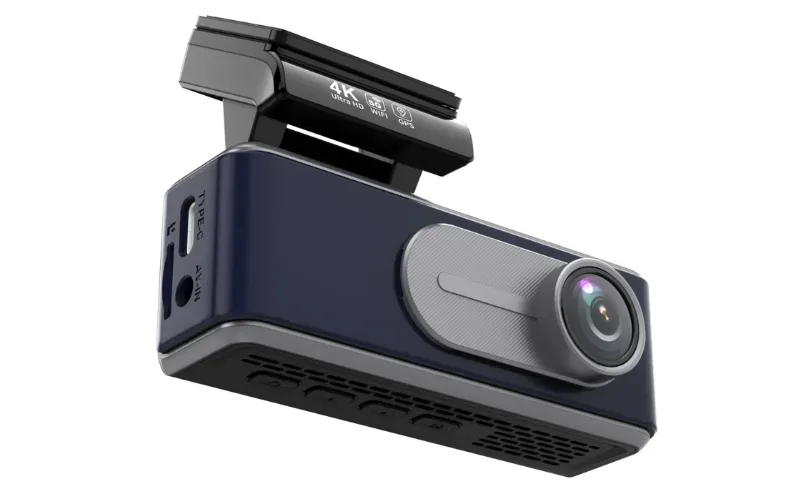
3.2. Camera hành trình F1 2 mắt 4K Ultra HD (2.790.000 đ)
Nếu bạn cần mở rộng tầm quan sát để bảo vệ xe ở cả phía trước và phía sau, F1 chính là khoản đầu tư vô cùng xứng đáng. Dòng camera 2 mắt này cung cấp bằng chứng rõ ràng, đảm bảo an toàn tuyệt đối trên mọi hành trình của tài xế.
Tính năng nổi bật:
Ghi hình kép siêu nét: Quan sát toàn diện mọi tình huống với camera trước đạt chuẩn 4K Ultra HD (3840 x 2160) cho hình ảnh siêu nét rõ biển số, kết hợp cùng camera sau 2.5K (2560 x 1660P) hỗ trợ quan sát an toàn hơn.
Trải nghiệm thao tác dễ dàng: Sản phẩm được trang bị màn hình 3.2 inch để xem và cài đặt trực tiếp. Khi kết nối với app Firstly Auto qua Wi-Fi, người dùng có thể xem trực tiếp, duyệt file trên thẻ nhớ và tải video về điện thoại mà không cần tháo thẻ.
Tự động hóa thông minh: Camera có khả năng tự động bật/tắt theo nguồn điện của xe, hỗ trợ ghi hình vòng lặp thông minh tự động ghi đè khi thẻ nhớ đầy, cùng cảm biến G-Sensor tự động khóa video khi xảy ra va chạm.
Công nghệ quay đêm vượt trội: Tích hợp công nghệ xử lý ánh sáng tốt, đảm bảo chất lượng hình ảnh ghi hình ban đêm luôn hiển thị rõ nét.
>> Chi tiết sản phẩm: Camera hành trình F1 2 Mắt 4K Ultra HD
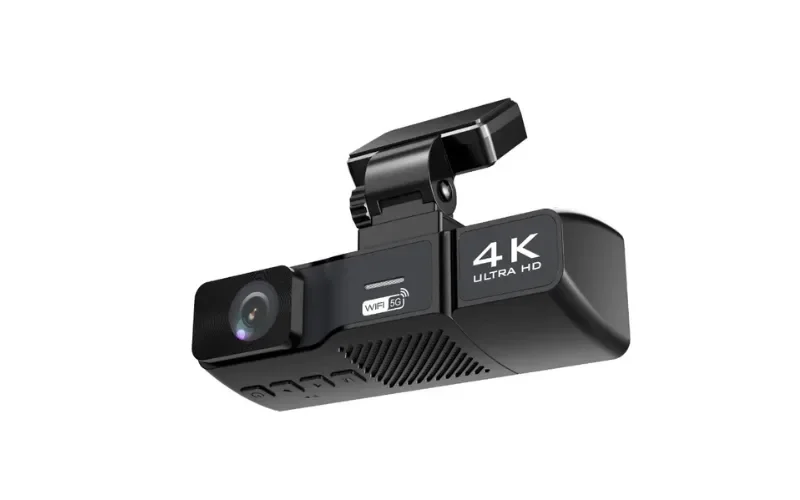
3.3. Camera hành trình F5 3 mắt 4K Ultra HD (3.390.000 đ)
F5 là dòng sản phẩm cao cấp nhất trong hệ sinh thái của Firstly Auto, mang đến giải pháp giám sát toàn diện 360 độ. Mẫu camera này đặc biệt lý tưởng cho xe cá nhân, xe dịch vụ, taxi hoặc xe công nghệ cần sự bảo vệ tối đa cả trong lẫn ngoài xe.
Tính năng nổi bật:
Giám sát toàn diện 3 hướng cùng lúc: Camera trước ghi hình 4K (3840 x 2160), camera sau 2K (2560 x 1440) và đặc biệt camera trong cabin đạt chuẩn Full HD 1080P được tích hợp hồng ngoại IR hỗ trợ quay ban đêm rõ nét.
Đồng bộ dữ liệu mượt mà: F5 tích hợp Wi-Fi và hỗ trợ app Firstly Auto, cho phép người dùng xem trực tiếp, phát lại, tải video và điều chỉnh các cài đặt tương thích trên điện thoại. Camera cũng có màn hình IPS 3.2 inch để xem và thao tác trực tiếp.
Hỗ trợ lái xe an toàn: Thiết bị được tích hợp hệ thống hỗ trợ lái xe an toàn thông minh (ADAS), mang lại sự an tâm tuyệt đối và hỗ trợ tài xế lái xe an toàn hơn trên mọi cung đường.
Dung lượng lưu trữ tối đa: Để đáp ứng lượng dữ liệu lớn từ 3 mắt camera, F5 hỗ trợ thẻ nhớ MicroSD với dung lượng lên đến 256GB (U3), cùng đầy đủ các tính năng như G-Sensor, ghi âm và ghi vòng lặp.
>> Chi tiết sản phẩm: Camera Hành Trình F5 3 Mắt 4K Ultra HD
4. FAQs về cách kết nối camera hành trình
1- Camera hành trình có tiếp tục ghi hình khi đang kết nối với điện thoại không?
Có. Phần lớn camera vẫn ghi hình bình thường trong khi người dùng xem trực tiếp hoặc thay đổi cài đặt trên ứng dụng. Tuy nhiên, một số model có thể tạm dừng ghi khi phát lại, tải video dung lượng lớn hoặc cập nhật phần mềm.
2- Có cần tháo thẻ nhớ để xem video trên điện thoại không?
Không. Khi camera hỗ trợ kết nối Wi-Fi, người dùng có thể xem và tải video trực tiếp qua ứng dụng mà không cần tháo thẻ nhớ. Thẻ nhớ chỉ cần tháo ra khi muốn sao chép dữ liệu bằng máy tính hoặc xử lý lỗi thẻ.
3- Đổi sang điện thoại mới có phải cài đặt lại camera hành trình không?
Thông thường, bạn chỉ cần cài app Firstly Auto trên điện thoại mới, kết nối lại với Wi-Fi của camera và chọn đúng model. Video trên thẻ nhớ camera không bị mất. Tuy nhiên, những video đã tải về điện thoại cũ sẽ không tự chuyển sang thiết bị mới nếu chưa được sao lưu.
Tóm lại, cách kết nối camera hành trình với điện thoại qua Wi-Fi trở nên đơn giản hơn khi sử dụng app Firstly Auto để xem, quản lý và tải video nhanh chóng. Vì vậy, nếu bạn đang tìm kiếm một thiết bị ghi hình sắc nét, đồng bộ ứng dụng mượt mà và hoạt động bền bỉ, hãy tham khảo ngay các dòng camera cao cấp như V10, F1 hay F5 đang được phân phối chính hãng tại Firstly Auto!
Thông tin liên hệ:
CÔNG TY TNHH FIRSTLY AUTO - Phân phối & hỗ trợ kênh cho camera ô tô và phụ kiện công nghệ • Hotline: 0328 017 018 • Email: congtytnhhfirstly.auto@gmail.com • Địa chỉ: 88/5 Đường 1 tháng 12, Phường Phú Lợi, TP.HCM |